- Czas czytania: 6 min.
Reset hasła w drukarkach Zebra: domyślne kody PIN i odblokowanie EU RED
Zgubiłeś hasło administratora do drukarki Zebra?
A może Twoje nowe urządzenie (kupione po sierpniu 2025 r.) ma zablokowaną sieć i port Ethernet lub Wi-Fi nie działa?
Poradnik serwisanta: bezpieczeństwo, hasła i resetowanie drukarek Zebra
Drukarki etykiet to dziś pełnoprawne urządzenia sieciowe. Wraz z rozwojem technologii firma Zebra Technologies wprowadziła rygorystyczne zmiany w zarządzaniu dostępem do urządzeń z systemem Link-OS (m.in. ZT411, ZT231, ZD421).
Jeśli Twoja drukarka:
nie chce połączyć się z siecią
lub utraciłeś dostęp do panelu administracyjnego
— ten poradnik jest dla Ciebie.
1. Nowy standard (EU RED): dlaczego moja nowa drukarka nie ma sieci?
Jeżeli kupiłeś drukarkę Zebra na rynku europejskim po 1 sierpnia 2025 r., mogłeś zauważyć, że:
port Ethernet jest nieaktywny,
Wi-Fi nie działa po wyjęciu z pudełka.
Nie jest to awaria. To efekt dostosowania urządzeń do unijnej dyrektywy radiowej EU RED.
Nowe drukarki mają fabrycznie zablokowaną konfigurację sieciową do momentu ustawienia własnego, silnego hasła administratora.
Jak odblokować nową drukarkę?
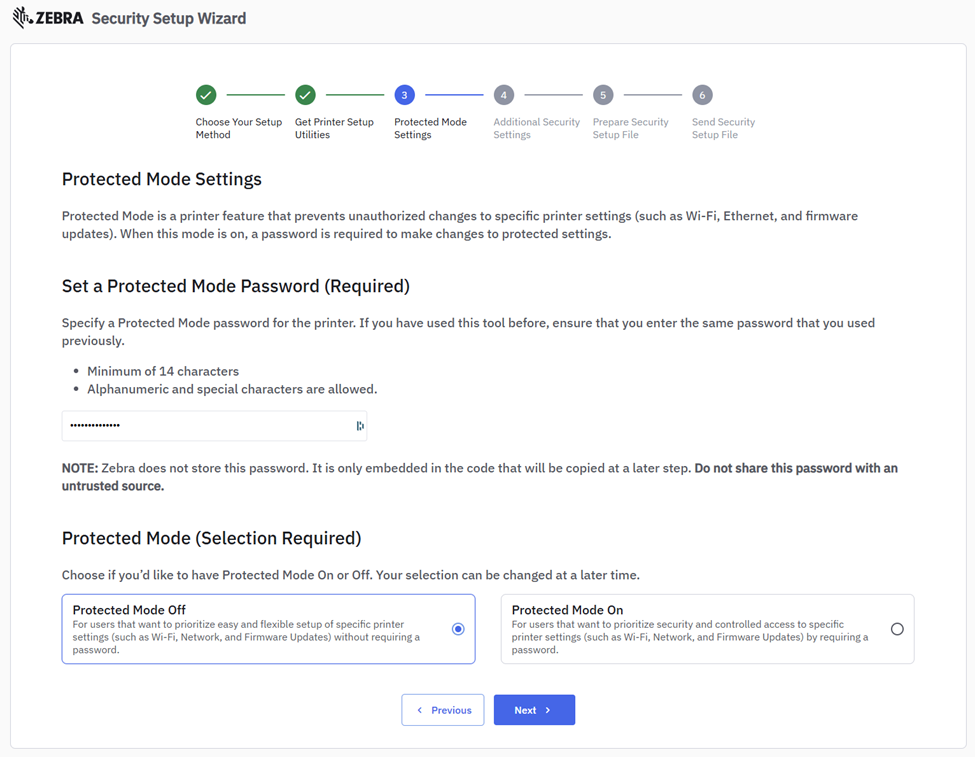
Zebra Security Control Wizard
Aby uruchomić sieć w modelach objętych EU RED, należy skorzystać z oficjalnego narzędzia producenta.
Krok po kroku:
Podłącz drukarkę do komputera:
najlepiej kablem USB (zalecane),
alternatywnie przez Bluetooth.
Wejdź na stronę Zebra Security Control Wizard.
Kreator przeprowadzi Cię przez:
tworzenie hasła administratora,
konfigurację Trybu Chronionego.
Wygenerowany plik konfiguracyjny wyślij do drukarki
(np. przez Zebra Setup Utilities).
Dopiero po tej procedurze:
porty sieciowe zostają odblokowane,
możliwa jest zmiana adresu IP,
drukarka może pracować w sieci LAN/Wi-Fi.
Domyślne hasła w drukarkach Zebra
Jeżeli Twoja drukarka:
nie jest objęta EU RED (starsza produkcja),
albo została już poprawnie odblokowana,
obowiązują w niej standardowe hasła fabryczne.
W ekosystemie Zebra występują dwa niezależne poziomy zabezpieczeń:
| Obszar | Domyślne hasło | Gdzie wpisujemy? | Uwagi |
|---|---|---|---|
| Panel LCD | 1234 | Ekran drukarki | Chroni menu Settings / Network. Zalecana zmiana na unikalny kod |
| Interfejs WWW | 1234 | Przeglądarka | Login: admin, hasło: 1234. Zarządzanie Print Serverem |
Ważne:
W starszych instrukcjach można spotkać informację, że hasłem jest numer seryjny.
Praktyka serwisowa potwierdza jednak, że dla większości modeli Link-OS (ZT231, ZT411, ZD421) po resecie punktem wyjścia jest nadal kombinacja:
admin / 1234
Zapomniałem hasła – procedury resetowania
Zdarza się, że:
hasło zmienił pracownik, który już nie pracuje w firmie,
nikt nie zapisał danych dostępowych.
Istnieją dwie metody odzyskania kontroli nad drukarką.
Metoda A: reset przez USB (zalecana)
Najbezpieczniejsza metoda – pozwala zresetować same hasła, bez kasowania:
adresu IP,
ustawień etykiet.
Wymagania:
komputer ze sterownikiem Zebra,
kabel USB,
program Zebra Setup Utilities.
Instrukcja:
Podłącz drukarkę przez USB.
Otwórz Zebra Setup Utilities.
Kliknij Open Communication With Printer.
Wyślij odpowiednią komendę ZPL (ENTER na końcu).
Reset hasła panelu LCD do „1234”:
^XA^KP1234^XZ
Reset ustawień sieci (hasło WWW = 1234):
Metoda B: reset sprzętowy (awaryjny)
Stosuj tylko wtedy, gdy nie masz dostępu do USB.
⚠️ Uwaga:
Ta metoda przywraca sieć do DHCP i usuwa konfigurację IP.
Drukarki przemysłowe (ZT231, ZT411, ZT610):
Wyłącz drukarkę.
Przytrzymaj PAUSE + CANCEL.
Włącz drukarkę, trzymając przyciski ok. 10 sekund
(aż zgasną ikony na wyświetlaczu).
Drukarki biurkowe (ZD400 / ZD600):
analogiczna procedura – PAUSE + CANCEL podczas uruchamiania.
⚠️ Ostrzeżenie dla posiadaczy nowych drukarek (EU RED)
Jeżeli wykonasz reset fabryczny sieci (^JNF lub reset przyciskami) na drukarce objętej EU RED:
hasło administratora zostanie usunięte,
drukarka wróci do stanu Locked,
Ethernet i Wi-Fi przestaną działać.
Aby ponownie korzystać z urządzenia, musisz ponownie przejść procedurę Zebra Security Control Wizard (opis w punkcie 1).
Najlepsze praktyki wg Weilandt Elektronik
Jako serwis z wieloletnim doświadczeniem zalecamy:
Zmieniaj domyślne hasła
Pozostawienie „1234” to realne ryzyko ingerencji w konfigurację.Wyłącz nieużywane usługi
FTP, Telnet czy inne protokoły zwiększają powierzchnię ataku.Zapisuj hasła w menedżerze
W drukarkach EU RED hasła nie da się podejrzeć – jego utrata oznacza reset i przestój produkcji.
Masz problem z konfiguracją?
Zarządzanie flotą drukarek Zebra w środowisku produkcyjnym bywa wyzwaniem.
Jeżeli:
nie możesz odblokować urządzenia,
drukarka nie wraca do sieci,
potrzebujesz wsparcia serwisowego,
Skontaktuj się z Działem Wsparcia Technicznego Weilandt Elektronik.